Senin, 26 September 2016
apa aja dah
entah sampai kapan gua harus bertahan di posisi yang kaya gini, yang menurut gua itu gak enak banget.. apalagi kalo nunggu orang itu PEKA!!!! yailah lama banget ya berarti....

Minggu, 25 September 2016
PENGENALAN KOMPUTER
PENGENALAN KOMPUTER
1.Sejarah Komputer
Kata Komputer diambil dalam bahasa latin yaitu ‘computare’ yang berarti menghitung ( To compute ) kata computer dahulunya di gunakan untuk orang yang kerjanya menghitung aritmatika dengan menggunakan atau tidak menggunakan alat.namun seiring di temukan mesin ini kata tersebut di pakai untuk menamai mesin yang kita pakai dan kita kenal sekarang yaitu ‘ Computer’ . Komputer pertama di temukan mempunyai panjang 30 M, Bobot 30 TON dan menghabiskan listrik 174 kilowatts. Yang kemudian di namai ‘ENIAC’ pada tahun 1946 .
Definisi dari computer tersebut adalah sekelompok mesin elektronik yang diperintah oleh pengendali, pengendali itu di simpan dalam memori yang kemudian diproses untuk mengeluarkan / memberikan informasi , yang terdiri dari peralatan input dan output .
2. Jenis Jenis Komputer
Jenis jenis computer berikut di golongkan bedasarkan Generasi , bentuk computer, dan data yang diolah / penggunaanya
● Komputer Analog
Computer ini digunakan untuk mengatur suhu, kecepatan suara atau pun voltase listrik, Komputer ini bekerja secara continue di Komputer ini juga data tidak berbentuk angka tapi data yang berbentuk fisik dan parallel
● Komputer Digital
Inilah jenis computer sekarang, data yang di olah berupa huruf, angka , kombinasi huruf dll (kuantitatif) Komputer ini memerlukan bahasa perantara. bahasa perantara nya dalah Desktop Komputer, PC , Laptop yang kita gunakan sekarang .
● Komputer Hybrid
Komputer jenis ini merupakan computer gabungan antara Digital dengan Analog .
● Super Komputer
Komputer ini jarang sekali yang kita lihat yang biasanya ada di perusahaan besar / universitas . computer ini harganya relative mahal karena digunakan untuk perhitungan yang sangat kompleks .
● Mainframe Computer
Komputer ini biasanya di gunakan untuk multi tasking atau keperluan secara bersamaan seperti menjalankan program atau memproses data.
● Mini Computer
Komputer ini digunakan untuk server jaringan / server internet . computer ini bentuknya lebih kecil dari jenis mainframe dan lebih besar dari microcomputer
●Micro Computer
Computer inilah yang sangat familiar dengan kita yang sering kita lihat dan gunakan sekarang inidan digunakan oleh pribadi . computer ini mencakup Deskop Computer, laptop , notebook dll .
Setelah kita mengetahui sejarah computer mari kita berbicara tentang komponen yang biasanya melekat pada computer . Kita mulai dulu dari Hardware baik input maupun output .
◦ CPU
Inilah mesin yang merupakan otak atau kendali utama tanpa adanya ini computer tidak akan menyala dan tidak dinamakan computer . walaupun ada jenis computer portable yang kita kenal dengan ‘Laptop‘ . namun tetap saja laptop juga memiki CPu yang berukuran lebih kecil .
Fungsi utama nya adalah mengendalikan input dan output dan mengambil intruksi yang kita perintah .
◦ Monitor
Perangkat ini di gunakan untuk menampilkan informasi yang kita perintah di CPU tadi atau yang sering disebut layar . monitor ini juga memiki beberapa jenis di bedakan dari warna yang di hasilkan .
– Monitor Monochrome : jenis ini merupakan monitor jadul (jaman dulu red.) yang berwarna hitam putih ,kuning hitam dan hijau hitam, hanya terdiri dari warna background dan foreground. Monitor ini mungkin hampir punah kalaupun ada paling tinggal sedikit.
– Monitor gray scale : jenis special dari jenis monochrome yang dapat menampilkan bayangan ungu .
– Monitor Color : inilah jenis yang monitor yang lebih berwarna yang memiliki komposisi warna 16 hingga 1 juta warna. Jenis ini adalah monitor yang banyak di pakai sekarang.
Dari bentuk monitor tersebut juga terdiri dari 2 macam :
– Monitor deskop : ini adalah monitor yang memiliki bentuk fisik yang besar dan juga berat layarnya cembung.
– Monitor LCD / LED : jenis ini merupakan monitor yang lebih modern berbentuk tipis, berbobot ringan dan berlayar datar .
◦Mouse adalah sebuah perangkat yang di gunakan untuk mengarahkan pointer pada computer .
◦ Keyboard adalah perangkat input yang di gunakan untuk memasukan angka,huruf tulisan maunpun symbol symbol.
● SOFTWARE
Adalah suatu prosedur pengoperasian dari komputer itu sendiri ataupun dari berbagai prosedur dalam hal pemrosesan data .
software terdiri dari 2 jenis yaitu :
◦ System Operasi ( operating system)
Inilah ruh dari computer yang tugasnya mengontrol dan menkordinir berbagai aplikasi serta penggunaan hardware .
◦ Program aplikasi
Software ini di gunakan sebagai penyelesai masalah user dengan berbagai kegunaan .
Diharapkan setelah Berkenalan dengan computer yang di jelaskan secara singkat ini user/ pengguna tidak hanya memakai computer saja tetapi tau asal muasal computer serta bentuk dan komponen yang ada di computer tersebut . sekian semoga bermanfaat dan menambah wawasan .
KOMPONEN - KOMPONEN UTAMA PADA KOMPUTER
secara umum dibagi jadi dua bagian, yaitu komponen tambahan dan utama. Komponen-komponen utama merupakan hal yang mutlak harus ada agar komputer bisa dinyalakan. Apabila salah satu saja dari komponen tersebut tidak ada, maka fungsi komputer tidak bisa berjalan dengan seharusnya. Contohnya adalah Sound Card, RAM, Hard Disk, Processor, VGA, dll. Sedangkan untuk komponen tambahan, fungsinya sebagai pelengkap agar komputer dapat digunakan untuk pekerjaan lainnya, dan tidak mempengaruhi komputer secara utuh bila tidak ada. Contoh Komponen-Komponen Komputer ini umumnya seperti USB Card, Scanner, Printer, Speaker, dll.

Komponen-Komponen Komputer Utama
- Motherboard ialah komponen yang paling utama untuk sebuah Computer. Bahasa Indonesia nya adalah papan induk. Disebut demikian karena memang sebagian besar Komponen-Komponen Komputer utamanya akan dipasang pada slot-slot yang ada di komponen ini. Bentuk dari motherboard termasuk slot-slot yang melekat padanya akan terus berubah seiring perubahan teknologi komponen lainnya. Karenanya kita harus jeli memilih komponen yang cocok untuk motherboard yang kita miliki. Selain fungsi utamanya untuk meletakan komponen utama lainnya, fungsi lainnya adalah untuk membagi arus yang masuk pada tiap-tiap komponen. Oleh sebab itu, pilihlah papan induk yang sesuai dan mintalah saran pada ahlinya.
- Processor bisa disebut sebagai otak untuk sebuah komputer, karena komponen inilah yang memiliki fungsi untuk melakukan perhitungan maupun eksekusi atas perintah-perintah yang kita berikan. Jenis prosessor juga terus berubah seiring perkembangan jaman. Komponen yang paling dekat dengan prosessor adalah heatsink fan, yang fungsinya untuk mendinginkan dan letaknya selalu sangat dekat dengan Processor untuk mencegahnya mati kepanasan.
- Random Access Memory atau RAM merupakan komponen yang fungsinya menyimpan sementara semua data dari seluruh program hasil olahan Komponen-Komponen Komputer yang sedang berjalan. Dalam perkembangannya, teknologi RAM selalu diikuti dengan penomoran. Mulai dari yang lawas yaitu DDR, hingga yang terbaru sekarang DDR3.
- Video Card adalah komponen yang berfungsi untuk menyambung atau menerjemahkan hasil olahan dari komputer menuju monitor. Komponen ini dianggap penting karena bagaimana mungkin kita bisa mengetahui apa yang sedang terjadi pada komputer kita tanpa bantuan visual dari monitor. Bila dikelompokkan, maka VGA ada yang telah terintegrasi langsung di motherboard dan ada pula yang ditambahkan melaui slot tambahan yang ada di motherboard. Dengan memberikan VGA tambahan pada komputer, tentu akan menambah kualitas visual yang dihasilkan oleh monitor.
- Sound Card sesuai dengan namanya berfungsi untuk menghasilkan suara, dimana juga ada yang terintegrasi langsung dengan motherboard dan ada yang dapat ditambahkan pada slot tertentu pada motherboard. Dengan soundcard tambahan, tentunya akan menambah kualitas dari suara yang dihasilkan.
- Hard Disk adalah tempat menyimpan seluruh data baik berupa video, audio, text, dll. Selain kemampuan penyimpanan dengan jumlah yang berbeda beda, sekarang ada teknologi solid state disk yang tidak lagi menggunakan sistem optik sebagaimana pada harddisk lama. Dengan tekhnologi baru ini, kecepatan membaca dan menulis data pada hard disk tentu akan lebih cepat serta tahan akan adanya goncangan.
- Optical Disc Drive atau yang kita biasa kenal dengan nama cd room; dvd room; dll merupakan Komponen-Komponen Komputer yang dipakai untuk membaca dan menulis media disk.
- Monitor merupakan komponen yang digunakan untuk tempat keluarnya visual gambar ataupun video. Teknologi monitor sekarangpun sudah bermacam-macam, diantaranya monitor tabung dan layar datar.
- Keyboard dan mouse merupakan Komponen-Komponen Komputer yang dipakai untuk menginput perintah ke komputer. Tanpa adanya kedua komponen ini, hanya komputer yang berfungsi secara otomatis yang dapat berjalan dengan sendirinya.
- Power Supply dipakai untuk mengalirkan listrik kedalam komputer. Yang perlu diperhatikan dalam memilih komponen ini adalah daya yang dibutuhkan Komponen-Komponen Komputer haruslah sesuai dengan daya yang dapat diberikan oleh power supply.
- Casing merupakan komponen berupa wadah untuk meletakkan motherboard plus komponen lain yang melekat padanya. Karenanya pilihlah ukuran casing yang dirasa cukup untuk menampung semua kebutuhan hardware yang kita perlukan.
Komponen-Komponen Komputer Tambahan
- LAN Card atau yang disebut juga dengan kartu jaringan adalah penghubung antara komputer yang satu dengan komputer yang lainnya.
- Modem adalah komponen komunikasi untuk mengirimkan dan menerima sinyal dari dua arah. Fungsi utama yang kita ketahui adalah untuk jaringan internet.
- USB adalah singkatan dari Universal Serial Bus yang digunakan untuk penghubung. Kita sering menggunakan komponen ini untuk menghubungkan ponsel; flash disk; kamera digital; dll; dengan komputer kita.
- Printer dan Scanner adalah Komponen-Komponen Komputer tambahan input dan output. Printer dipakai untuk menghasilkan cetakan dari olahan yang kita buat melalui komputer. Scanner dipakai untuk memintadi gambar, text, foto atau dokumen-dokumen lainnya yang kemudian disimpan dalam bentuk file.
- Speaker adalah komponen yang mengeluarkan suara dari hasil olahan sound card. Kualitas suara dari komputer juga ikut dipengaruhi dari jenis speaker yang digunakan.
- Bluetooth, wifii, atau jaringan nirkabel lainnya merupakan Komponen-Komponen Komputer mempunyai fungsi untuk memindahkan data dari satu alat ketempat lainnya dengan batasan wilayah tertentu.
CARA - CARA MENGINSTAL WINDOWS
Dalam pembahasan kali ini kita membahas bagaimana cara menginstal windows 7
Sebelum menginstall windows 7, ada baiknya Anda menyiapkan beberapa hal, seperti:
- Backup data-data penting yang ada
- Apabila yang akan di install windows adalah laptop, siapkan charger untuk menghindari hal-hal yang tidak diinginkan.
- Pastikan hardware yang digunakan dalam keadaan baik.
- Mempersiapkan Installer Windows 7 (baik berupa DVD ataupun Flashdisk)
Langkah-Langkah Menginstall Windows 7
- Masukkan Installer Windows 7 yang sudah Anda siapkan dan catat serial numbernya.
- Atur agar booting awal melalui DVD. Pengaturan dilakukan pada BIOS. Anda bisa tekan Delete ataupun F2 untuk bisa masuk BIOS, atau sesuaikan dengan motherboard Anda. Kemudian Simpan lalu restart.
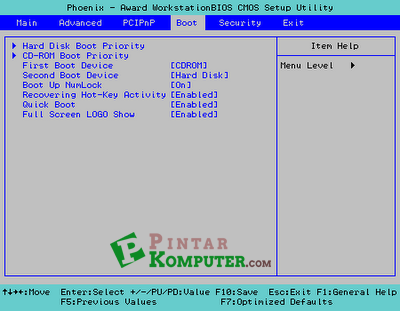
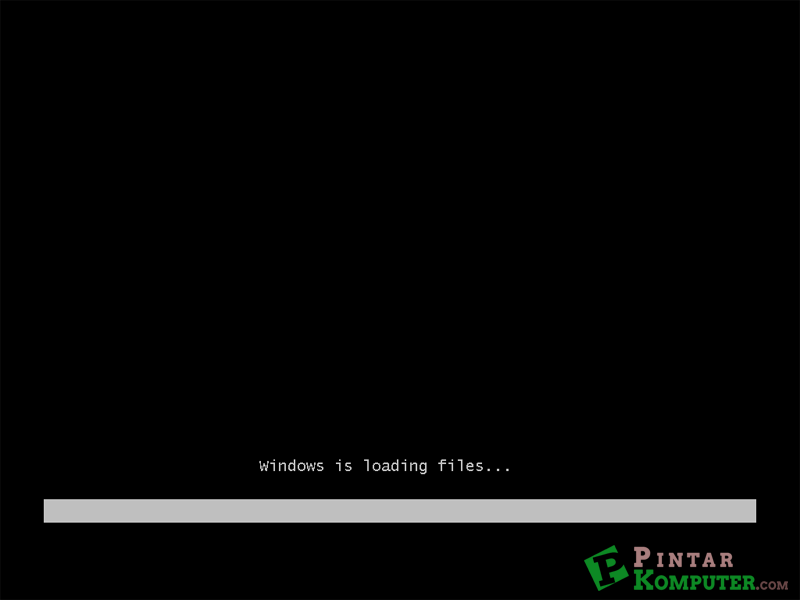
3. Jika muncul peirintah Press any key too boot from CD or DVD, Anda bisa tekan tombol apa saja. Setelah itu akan muncul proses Windows is loading files, dilanjutkan dengan Starting Windows.

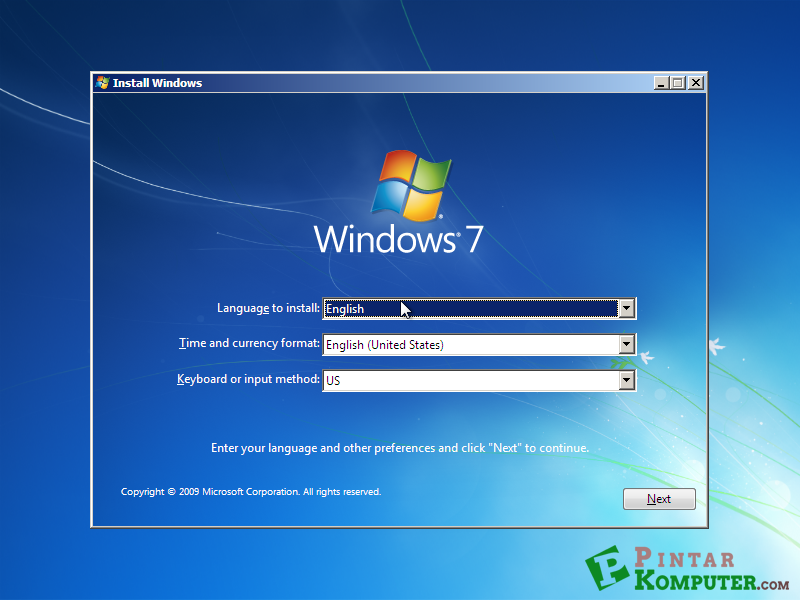
4. Pilih Language to Install, Time and currency format, untuk keyboard biarkan US. Lalu klik Next
5. Karena tujuan kita adalah mnginstall, maka pilih Install Now.

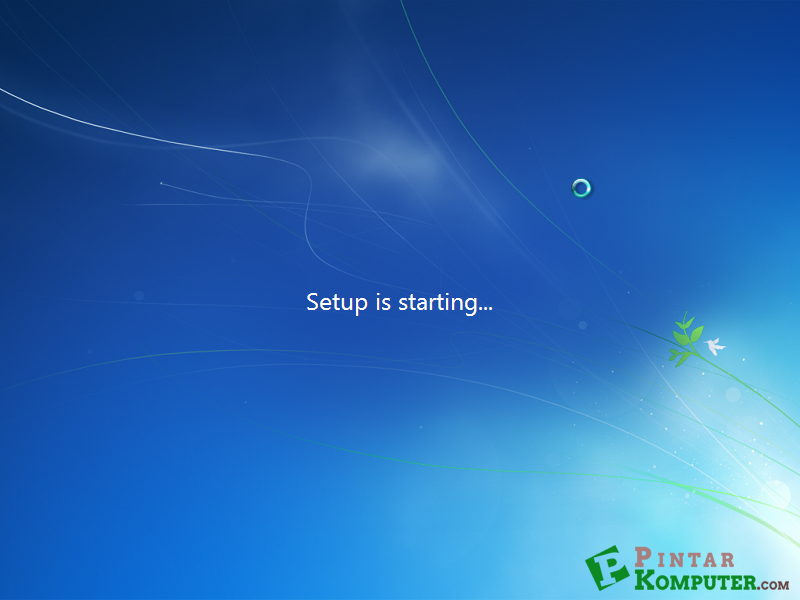
6. Tunggu beberapa saat pada proses Setup is starting.
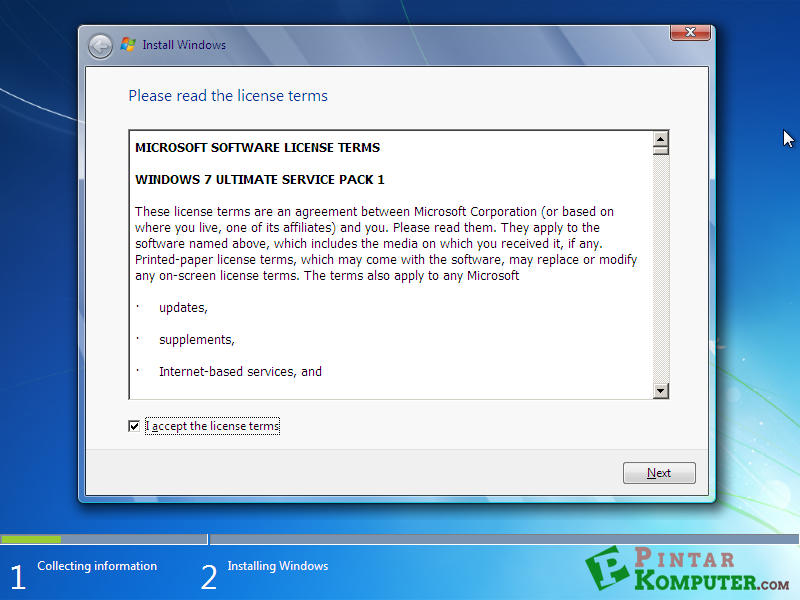
7. Beri centang pada I accept the license terms, kemudian klik next.
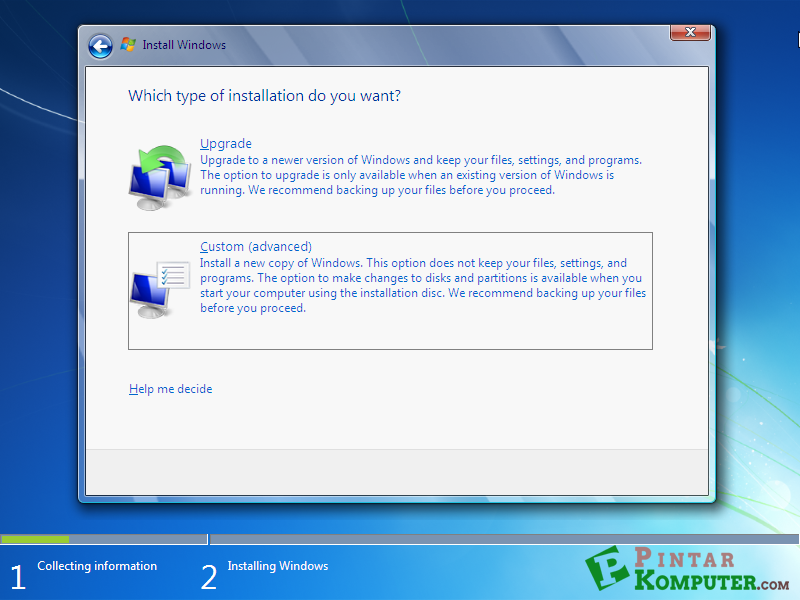
8. Pada bagian ini, pilih saja Custom (Advenced). Agar nantinya dapat memilih di drive mana Windows 7 akan di install.
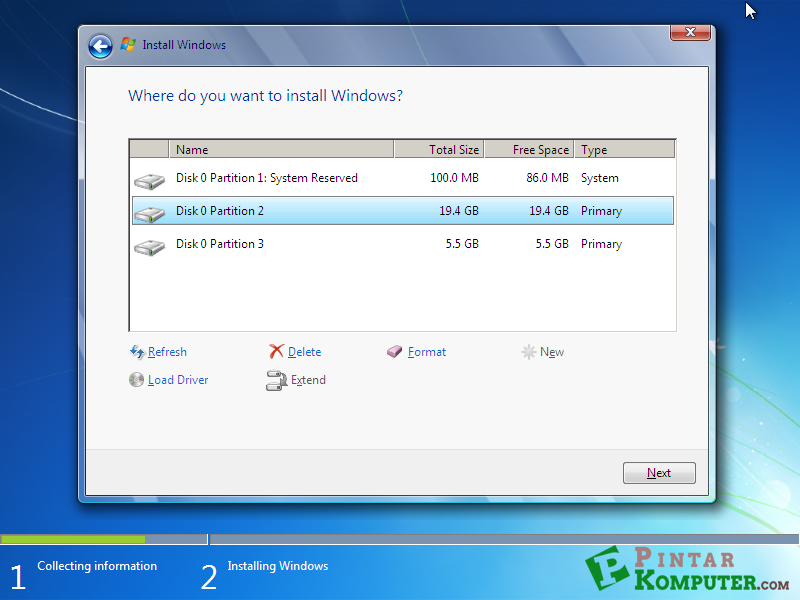
9. Mengatur drive sekaligus partisi pada step ini di sarankan bagilah hardisk minimal 2 drive.
Satu untuk drive untuk windows 7 (C) dan satu drive untuk data (D) dengan memilihdrive option. Sebelum lanjut, pilihlah Disk 0 Partition 2 yang merupakan partisi (C). Kemudian klik Next.
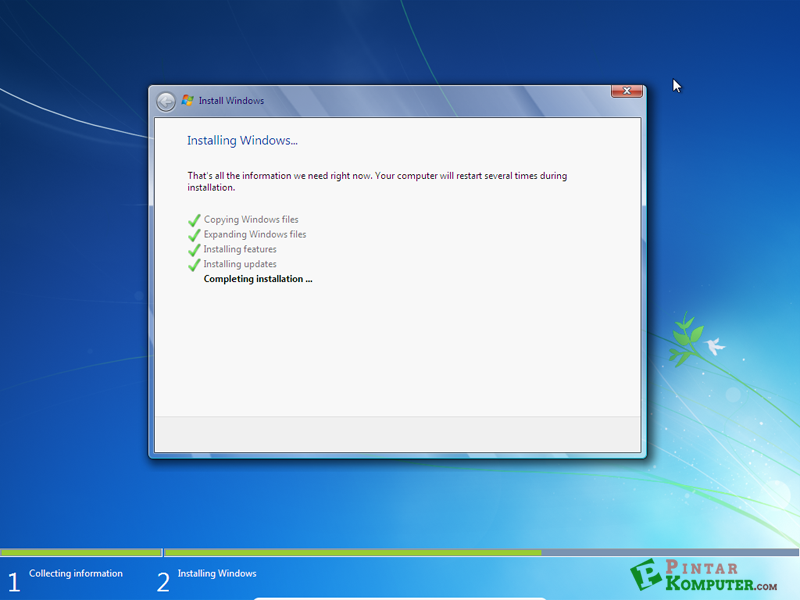
10. Tunggulah beberapa proses installasi dibawah ini.
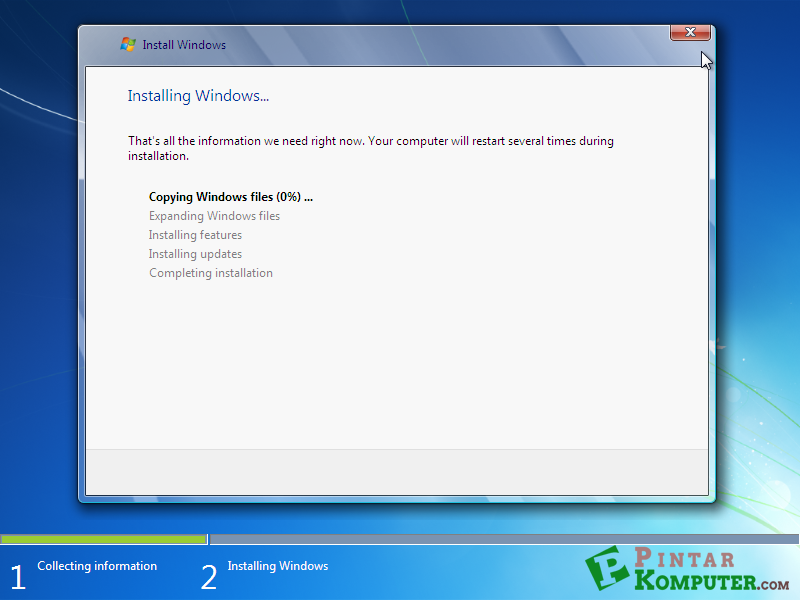


11. Secara otomatis komputer akan resstart sendiri.
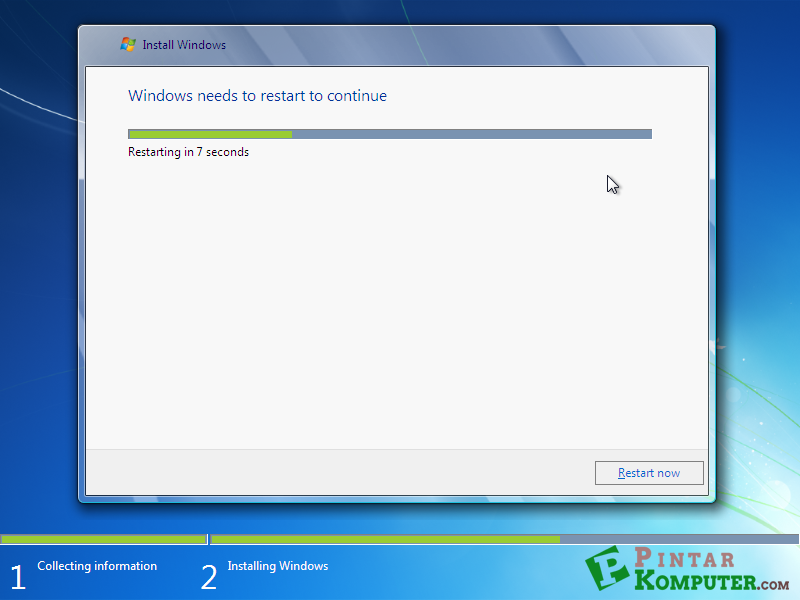
 \
\
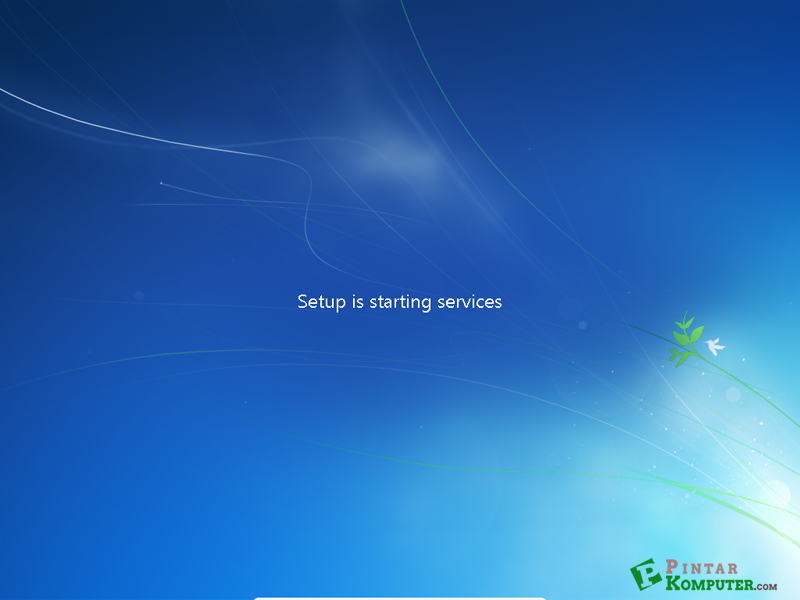
12. Setelah selesai restart, tunggulah proses Setup is starting service.
13. Proses installasi akan dilanjutkan secara otomatis.
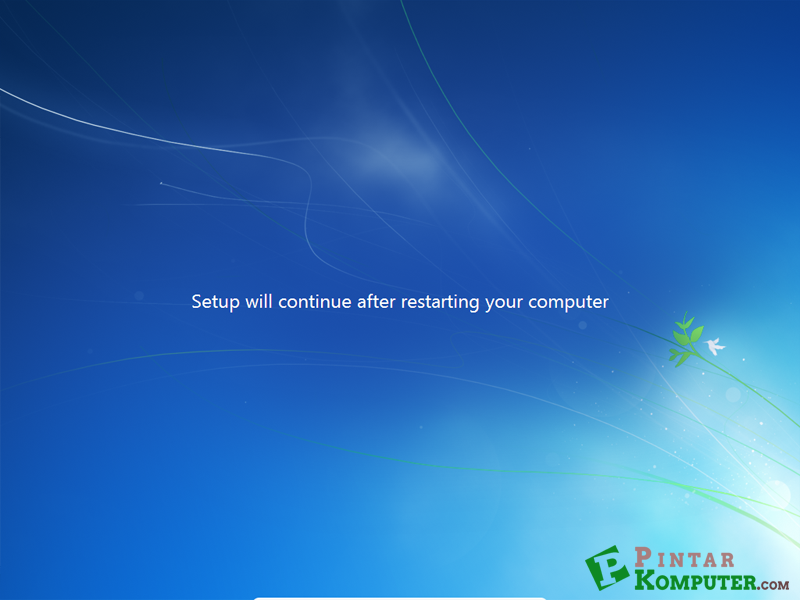
14. Setelah proses installasi seleesai, komputer akan kembali restart.

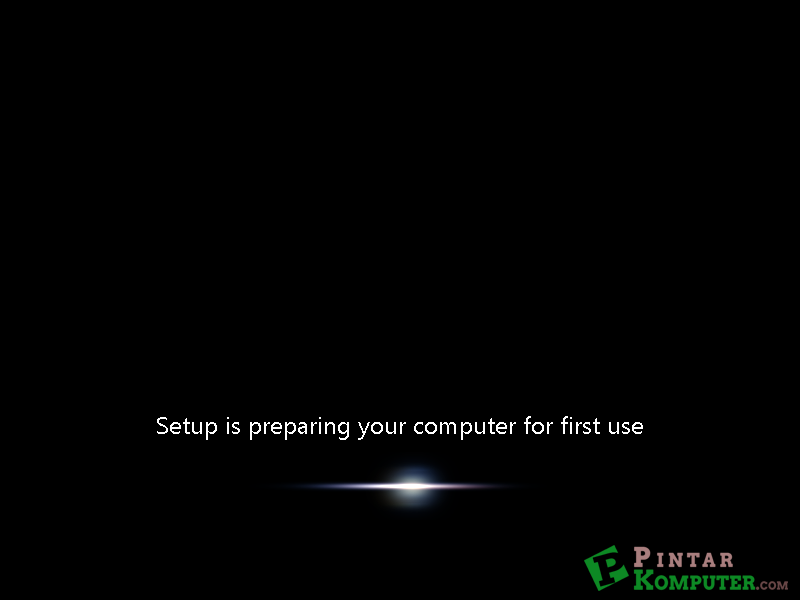
15. Tunggulah hingga proses Setup is preparing your computer for first use selesai.
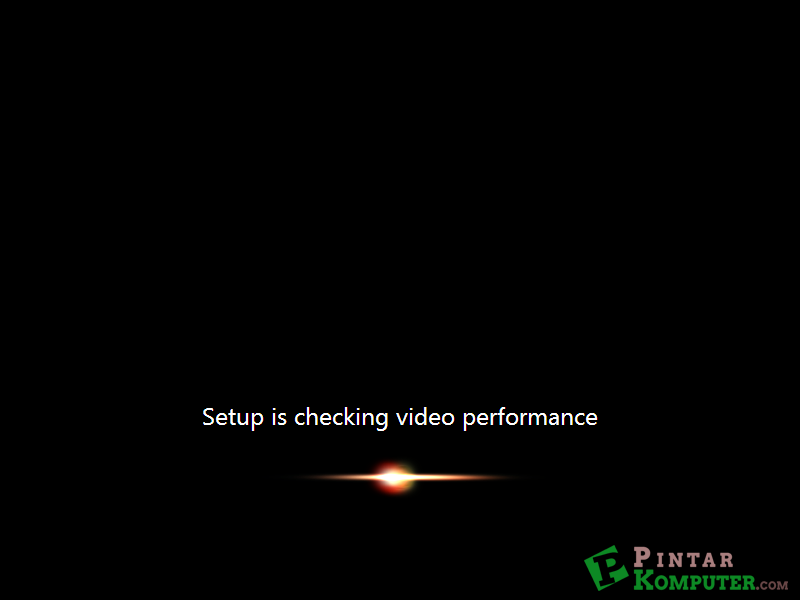
16. Dan akan dilanjutkan dengan proses Setup is checking video perfomance.
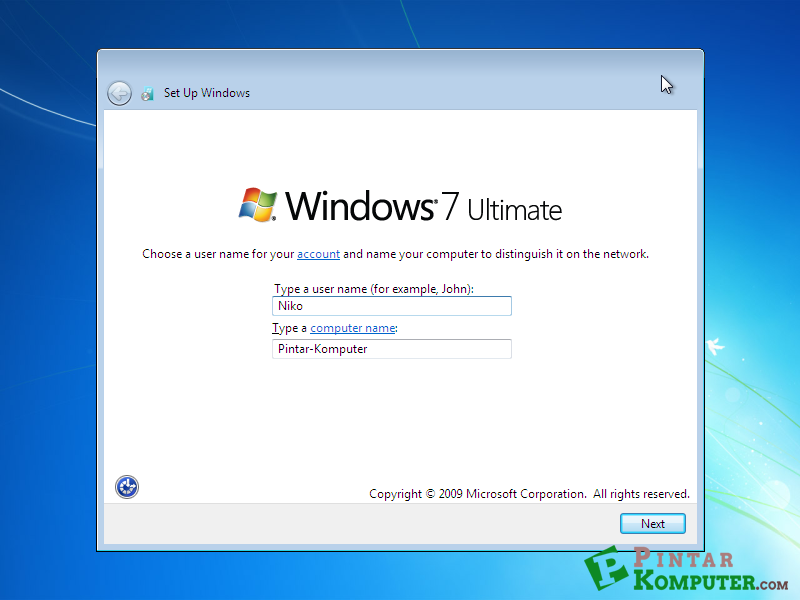
17. Setelah proses diaatas, Anda akan diminta memasukan Username dan Computer Name, kemudian klik next.
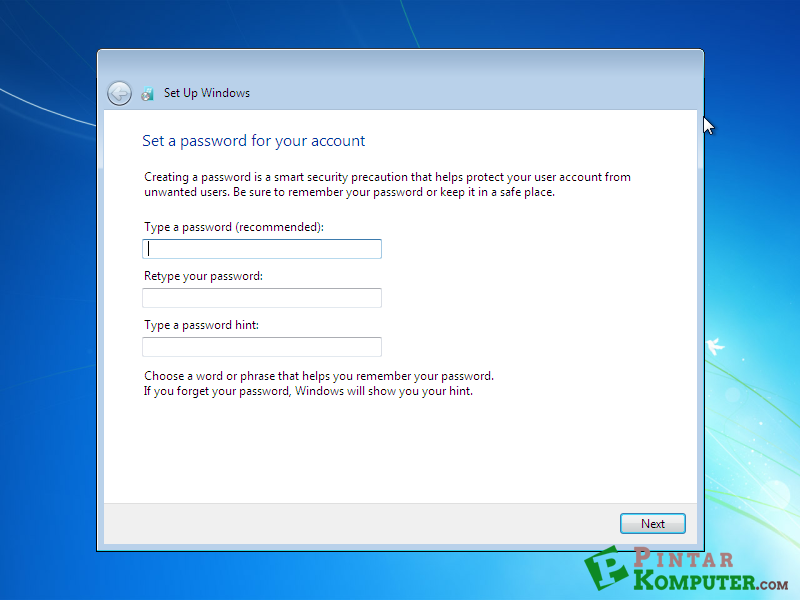
18. Jika diperlukan, masukan password yang Anda inginkan. Langsung saja klik next,jika tidak diperlukan.
19. Masukkan Product key, lalu klik next. Jika tidak memilikinya Anda bisa lewatkan dengan klik skip.
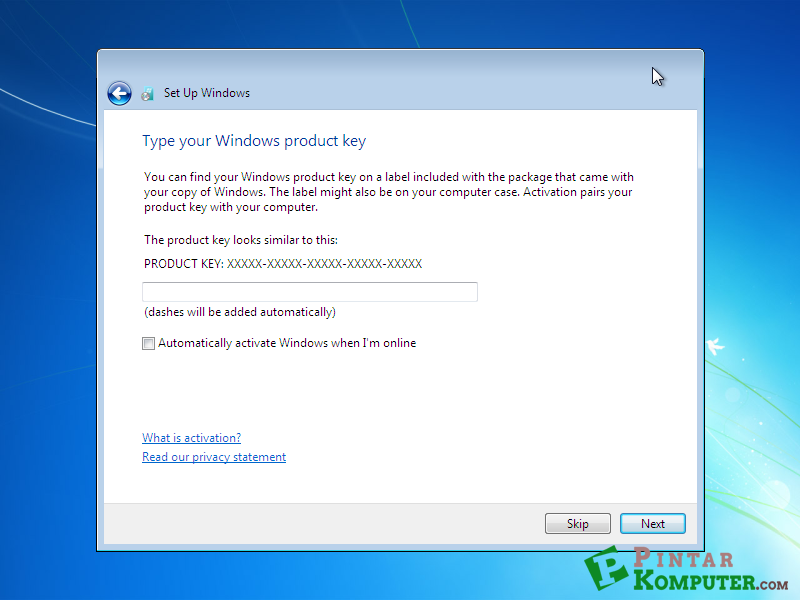
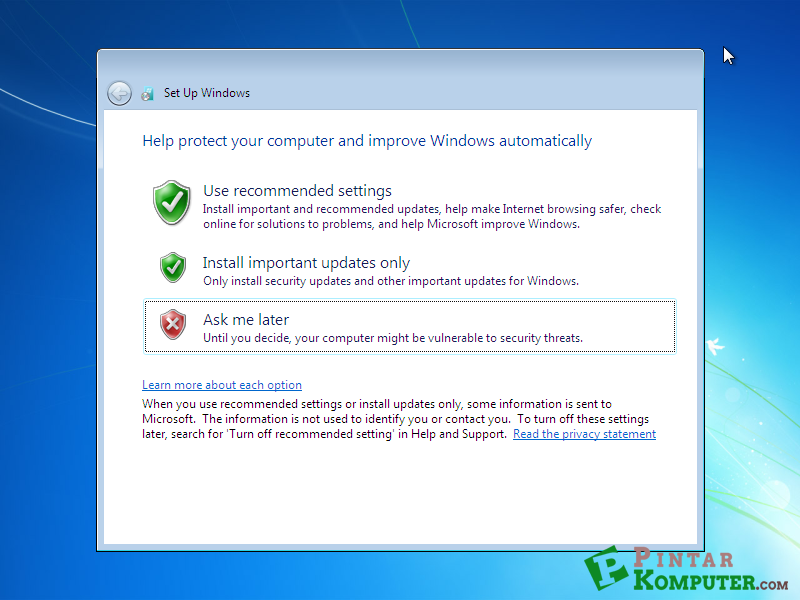
20. Pilih opsi yang Anda inginkan untuk fasilitas windows update.
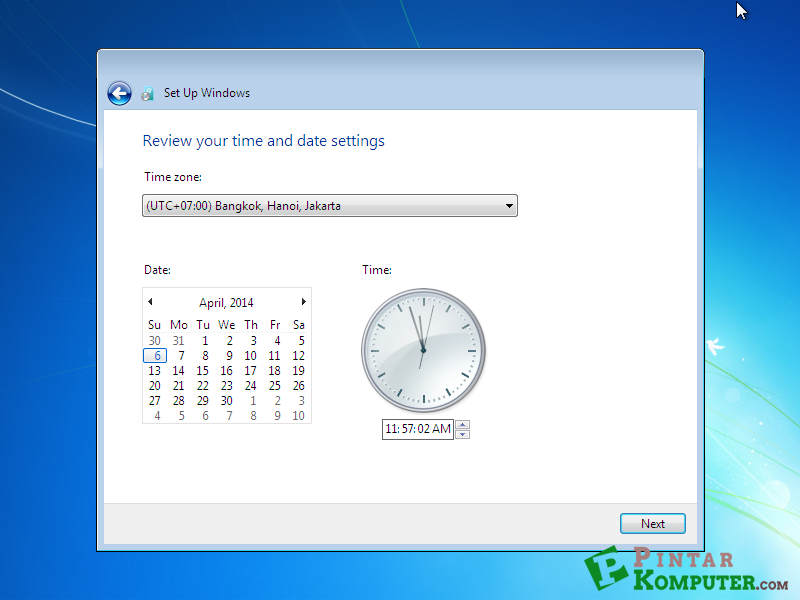
21. Pilih zona waktu Anda.
22. Anda diminta untuk menetapkan lokasi jaringan, jika Anda terhubung dalam sebuah jaringan.
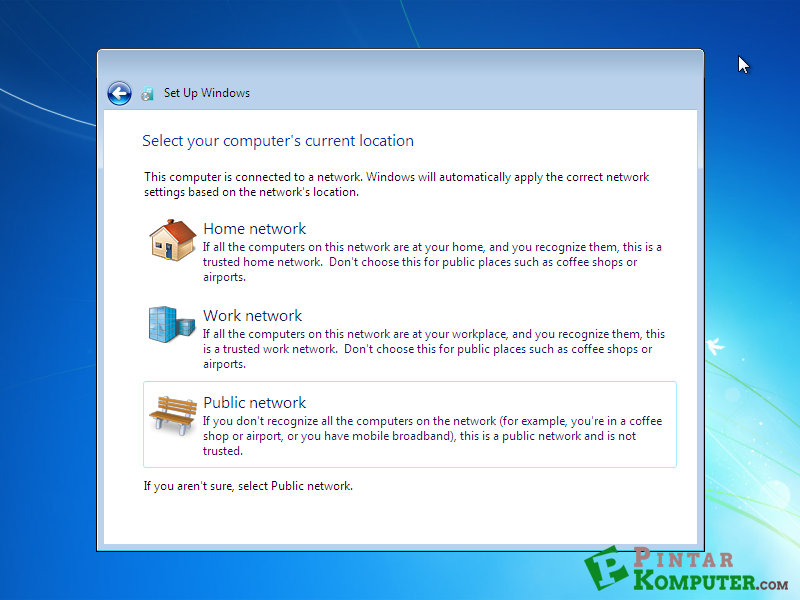
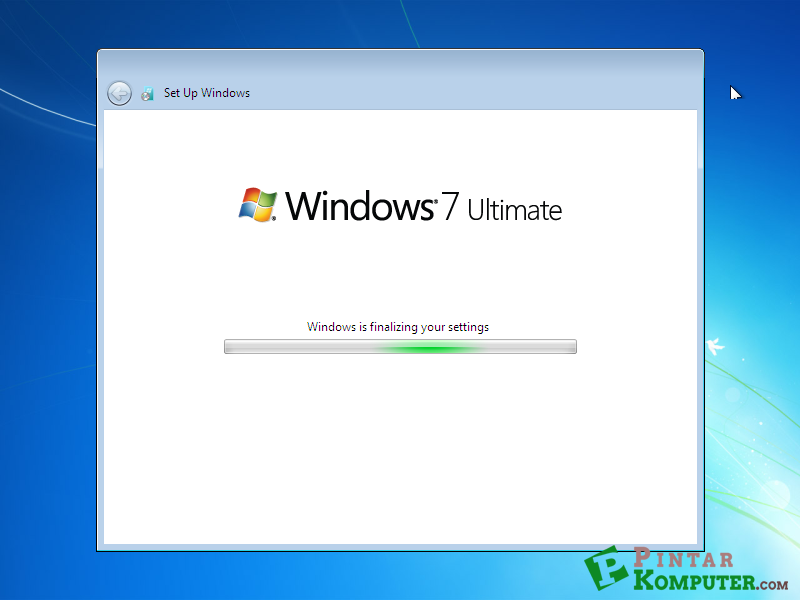
23. Sampai disini Anda sudah berhasil, menginstall windows 7 pada komputer ataupun laptop Anda. Tunggulah sampai masuk ke dekstop.


CARA MENGINSTAL UBUNTU
Ubuntu.com akan merilis versi terbaru yaitu Ubuntu 14.04 LTS (Long Term Support) dengan dukungan lebih lama bila dibandingkan dengan versi Ubuntu yang non-LTS. Ubuntu versi 14.04 LTS ini akan dirilis versi Finalnya pada tanggal 17 April 2014 dengan code name : Trusty Thar. Bagi para pemula yang ingin mencoba Linux Ubuntu 14.04 LTS ini berikut akan membahas cara Installasinya : Contoh Installasi ini menggunakan Harddisk ukuran 8GB dengan RAM 1GB
Sebelum memulai, terlebih dahulu siapkan keperluan yang dibutuhkan misal :
- Download ISO Ubuntu 14.04 LTS terlebih dahulu, atau silakan kunjungi link berikut : FREE! Download Linux Ubuntu 14.04 LTS Final Beta
- Kalau ISO sudah ada, tinggal kita buat Installernya di USB Disk saja biar lebih mudah dan cepat, untuk langkah pembuatannya, silakan kunjungi link berikut : Membuat Media Installer Ubuntu Di Flashdisk Dengan Unetbootin
Jika semuanya sudah siap, berikut langkah-langkah installasinya :
- Langkah pertama masukan installer anda, kemudian arahkan boot ke media Installer tersebut, tunggu sampai keluar menu seperti dibawah ini :Keterangan : Try Ubuntu : Mencoba Linux Ubuntu 14.04 LTS tanpa harus Install, sedangkan Install Ubuntu adalah untuk memasang permanen Linux Ubuntu 14.04 LTS pada harddisk anda. Untuk kali ini karena kita mau Install ubuntu secara permanen maka gunakan pilih Install Ubuntu dan Pilih Jenis Bahasa, pada langkah ini menggunakan Bahasa Inggris.

- Menu dibawah ini adalah proses persiapan Installasi pada ubuntu, proses ini akan memeriksa semua periperal yang ada pada komputer/laptop anda, Pada langkah ini anda juga bisa memilih Download Update While Installing, yaitu pilihan untuk mendownload paket terbaru yang ada pada Ubuntu sama halnya dengan Install this third party software pilihan ini akan mendownload paket-paket yang berhubungan dengan multimedia seperti mpeg, mp3 dan lain sebagainya, semua pilihan ini bisa anda jalankan kalau terkoneksi dengan jaringan internet. Jika yakin pada pilihan anda klik Continue untuk melanjutkan.

- Pada menu Installation Type pertama, anda akan disajikan dengan berbagai menu pilihan diantaranya :Erase Disk anda Install Ubuntu yang berfungsi untuk menghapus seluruh data yang ada di Harddisk dan menggantikannya dengan partisi baru untuk Linux Ubuntu 14.04 LTS langkah ini akan mempersingkat waktu anda, jika pilihan ini dipilih maka langkah selanjutnya adalah lompat ke langkah 13, cukup singkat dan tidak menguras banyak waktu bukan. Untuk Pilihan Something Else digunakan jika anda akan menginstall DUAL BOOT atau di Harddisk anda terdapat Data Penting dalam partisi Harddisk anda, maka gunakan pilihan yang ini, begitupun dengan Installasi kali ini akan menggunakan menu Something Else, klik Continue untuk melanjutkan.

- Pada menu menu, jika harddisk anda terdeteksi baru, belum di partisi sebelumnya maka akan nampak seperti tampilan dibawah ini, untuk membuat partisi tabel partisi baru klik New Partition Table.

- Jika ada peringatan, Klik Continue untuk melanjutkan prosesnya.

- Jika tabel partisi sudah dibuat langkah selanjutnya adalah membuat type-type partisi yang akan digunakan oleh Ubuntu, Linux Ubuntu hanya memerlukan 2 Type partisi yang digunakan yaitu root:"/"sama swaparea. untuk membuat type partisi langkah pertama yaitu klik Menu + pada menu sebelah kiri bawah.

- Untuk membuat Type partisi yang pertama, tentukan ukuran yang digunakan sebagai sistemnya, misal 7GB dari 8GB kapasitas Total harddisk, Gunakan Primary, dan letakan di Beginning of this space, pada Use as pilih Ext4 Journaling file system, pada Mount point pilih root "/". kemudian klik OK.

- Langkah kedua, yaitu membuat type area swap dari sisa kapasitas harddisk yang digunakan, swap berfungsi sebagai RAM cadangan ketika RAM utama overload, maka untuk mencegah overload tersebut maka digunakanlah areaswap ini. Untuk membuatnya silakan klik Free Space, kemudian klik lagi tombol +.

- Untuk ukuran gunakan saja semuanya, dan yang terpenting adalah memilih swap area pada use as, kemudian klik OK.

- Jika semua sudah dibuat, maka akan terlihat seperti tampilan dibawah ini, perhatikan partisi yang akan diformat akan diberi tanda ceklist pada menu format ini, biarkan saja ceklist ini ada, untuk melanjutkan klik Install Now.

- Plih posisi negara dengan cara klik pada peta yang telah disediakan, kemudian klik Continue untuk melanjutkan.

- Pilih jenis keyboard yang ada pakai, biasanya pada menu ini sering kita lewati karena linux ubuntu akan otomatis mendeteksi jenis keyboard yang anda pakai, klik Continue untuk melanjutkan.

- Pada menu ini, isikan semua informasi tentang Anda, dari nama pemakai, nama komputer, username, password, jika sudah selesai klik Continue untuk melanjutkan.

- Tunggu, proses installasi sedang berjalan..

- Jika proses installasi sudah selesai, maka akan meuncul peringatan bahwa proses installasi telah selesai dilakukan, Klik Restart Now untuk melihat hasil installasi yang dilakukan tadi. dan jangan lupa untuk melepas media installer tersebut ketika komputer dalam keadaan Restart.

- Pada menu Login, masukan password yang anda isikan pada langkah no. 13.

- Inilah tampilan Ubuntu 14.04 hasil installasi diatas.

CARA MENGATASI TROUBLE SHOOTING , 50 MASALAH DAN BESERTA SOLUSINYA
Jika anda pengguna windows baik itu windows XP,Vista, 7 tentu anda sudah tidak asing lagi dengan munculnya tampilan biru disertai dengan kode error yang cukup membingungkan, kode tersebut biasa dikenal dengan “Blue Screen” atau “Blue Screen of Death”, dan ini biasanya bikin orang panik setengah mati, apalagi jika anda sedang deadline pekerjaan, file ada di komputer tersebut.
Error tersebut sebenarnya memberitahukan kepada si pemilik komputer bahwa ada sesuatu yang tidak beres dengan komputernya, apa yang tidak beres tersebut? semua tergantung pesan dan kode yang tertulis disitu.

Untuk mengatasi error tersebut Anda harus mencari tahu maksud dari setiap errro yang muncul, ada banyak sekali pesan error yang muncul pada saat komputer mengalami bluescreen, berikut adalah beberapa contoh kode pesan error dan solusi singkatnya.
• Unmountable Boot Volume (stop code 0X000000ED)
Disebabkan karena Windows tidak bisa “mount” boot volume. Lihat juga pada bagian “Inaccessible Boot Device,”
• Unexpected Kernel Mode Trap (stop code 0X0000007F)
Umumnya error ini disebabkan karena memory yang cacat, kerusakan motherboard atau temperatur prossesor yang tinggi (biasanya terjadi karena overclocking).
• Status System Process Terminated (stop code 0Xc000021A)
Disebabkan adanya masalah pada Winlogon.exe atau pada Client Server Runtime Subsystem (CSRSS). Bisa juga disebabkan karena suatu user dengan level administrator merubah permission suatu file-file penting pada sistem Windows.
• Status Image Checksum Mismatch (stop code 0Xc0000221)
Kemungkinan penyebab error ini adalah kerusakan pada swap file, atau driver yang corrupted.
Solusi 1 : Anda dapat menggunakan Driver Rollback atau System Restore dari safe mode, untuk mengembalikan driver sebelumnya. Anda juga dapat menggunakan Windows XP Professional pemulihan fitur seperti Konfigurasi Baik Terakhir yang Diketahui pilihan startup, Cadangan, atau Automated System Recovery untuk mengembalikan konfigurasi bekerja sebelumnya. Setelah mengembalikan dari media backup, anda mungkin perlu mengajukan permohonan kembali service pack atau hotfix, tergantung pada saat backup dilakukan.
Solusi 2 : Jika pesan Stop nama file tertentu, cobalah menggantinya secara manual dengan salinan dari Windows XP Professional sistem operasi CD dengan mode aman atau Recovery Console. Untuk sistem yang menggunakan FAT16 atau sistem file FAT32, Anda memiliki pilihan untuk menggunakan Windows 98 atau Windows Millennium Edition Emergency Boot Disk untuk mengakses hard disk.
Jika file asli dari CD sistem operasi memiliki nama file yang berakhir dengan tanda garis bawah (_) karakter, Anda tidak dapat menggunakan file sampai terkompresi. Konsol Pemulihan’s Salin perintah ini sangat ideal untuk menyalin file terkompresi karena mendeteksi dan memperluas mereka. Jika Anda tidak menentukan nama file tujuan, Anda harus mengubah nama file diperluas dengan ekstensi yang benar sebelum menggunakannya. Dari safe mode atau Recovery Console, Anda dapat menggunakan perintah Expand uncompress dan menyalin file ke lokasi tujuan. Dalam Recovery Console, file yang diperluas diberi nama yang benar setelah disalin ke lokasi tujuan. Untuk informasi lebih lanjut tentang Expand Menyalin atau perintah, lihat Windows XP Help and Support Centre.
• Page Fault In Nonpaged Area (stop code 0X00000050)
Penyebab masalah ini mirip dengan masalah “Attempted Write To Readonly Memory,” di atas.
• NTFS File System (stop code 0X00000024)
Error disebabkan adanya masalah yang dilaporkan oleh Ntfs.sys (driver yang berfungsi untuk membaca dan menulis NTFS). Jika masih menggunakan file system FAT 32, error message yang timbul akan mirip (stop code 0X00000023). Masalah ini bisa diatasi dengan mengganti hardisk anda.
• No More System PTEs (stop code 0X0000003F)
Masalah muncul karena Windows kekurangan Page Table Entries (PTEs). PTEs digunakan untuk melakukan mapping RAM. Dimana mapping ini dilakukan oleh Virtual Memory Manager (VMM). Masalah ini juga dapat muncul ketika anda menggunakan beberapa monitor sekaligus.
Apabila error tersebut sering muncul, coba untuk menambah alokasi untuk PTEs pada Windows dengan cara sebagai berikut:
- Buka Registry Editor.
- Lihat pada: HKEY_LOCAL_MACHINE\SYSTEM\CurrentControlSet\Contro l\Session Manager\Memory Management
- Double-click pada PagedPoolSize , masukkan value-nya 0 , klik OK.
- Kemudian double-click pada SystemPages. Jika menggunakan beberapa monitor sekaligus masukkan valuenya 36000. Selain itu masukkan valuenya 40000 jika RAM sebesar 128MB atau kurang. Jika RAM 128MB atau lebih masukkan valuenya 110000.
- Setelah selesai, klik OK, tutup Registry Editor dan restart komputernya. when you’re done. The change will take effect when you restart Windows.
• Kmode Exception Not Handled (stop code 0X0000001E)
Biasanya masalah ini disebabkan adanya kesalahan pada driver atau service, konfilk IRQ. Apabila nama file dan service disebutkan coba uninstal software tersebut atau driver tersebut (rolling back the driver). Masalah ini juga dapat disebabkan karena kurangnya space pada disk pada saat melakukan instalasi.
• Kernel Data Inpage Error (stop code 0X0000007A)
Masalah timbul pada virtual memory, biasanya karena windows tidak dapat membaca atau menulis data ke swap file. Kemungkinan penyebab antara lain bad sectors, virus, memory yang cacat, atau bahkan kerusakan motherboard.
• Inaccessible Boot Device (stop code 0X0000007B)
Biasanya masalah ini timbul pada saat startup Windows apabila Windows tidak dapat membaca data mengenai system boot partition. Bisa juga disebabkan karena harddisk yang error, file boot.ini yang cacat (corrupted). Bila tidak ada masalah pada disk drive, partisi dan file boot.ini (ketika dua Operating System terinstall) coba cek settingan booting pada BIOS. Apabila masalah ini munculketika sedang melakukan upgrade Windows, itu dapat disebabkan adanya hardware yang tidak kompatibel dengan Windows. Coba lepas hardware yang bermasalah atau cari driver yang sesuai untuk Windwos-nya.
• Hardware Interrupt Storm (stop code 0X000000F2)
Masalah timbul ketika suatu hardware (USB atau SCSI controller) gagal untuk “melepas” sebuah IRQ. Kegagalan tersebut biasanya disebabkan karena masalah pada driver. Selain itu masalah ini juga dapat timbul karena adanya dua perangkat menggunakan IRQ yang sama.
• Driver Unloaded Without Cancelling Pending Operations (stop code 0X000000CE)
Penyebab masalah ini mirip dengan masalah “Attempted Write To Readonly Memory,” di atas. Lihat masalah “Attempted Write To Readonly Memory” di bawah.
• Driver Power State Failure (stop code 0X0000009F)
Disebabkan tidak cocok/kompatibel antara “computer’s power management” dengan driver atau services yang berjalan. Biasa terjadi pada saat komputer melakukan “hibernasi”. Apabila nama file dan service disebutkan coba uninstal software tersebut atau driver tersebut (rolling back the driver). Atau coba men-disable “Windows’ support for power management”.
• Driver IRQL Not Less Or Equal (stop code 0X000000D1)
Disebabkan drivers mengakses hardware address yang tidak sesuai. Bisa juga disebabkan karena masalah seperti pada “Attempted Write To Readonly Memory,” di atas. Lihat masalah “Attempted Write To Readonly Memory” di bawah.
• Data Bus Error (stop code 0X0000002E)
Masalah ini biasanya disebabkan karena ada kerusakan/cacat pada hardware, biasanya adalah memory. Selain cacat pada memory bisa juga karena kerusakan motherboard, harddisk, ganti hardwarenya…
• Bad Pool Caller (stop code 0X000000C2)
Penyebab masalah ini mirip dengan masalah “Attempted Write To Readonly Memory,” di bawah. Selain itu error ini juga dapat disebabkan oleh hardware yang rusak/cacat. Apabila masalah ini muncul ketika sedang melakukan upgrade Windows, itu dapat disebabkan adanya hardware yang tidak kompatibel dengan Windows. Coba lepas hardware yang bermasalah atau cari driver yang sesuai untuk Windwos-nya.
• Attempted Write To Readonly Memory (stop code 0X000000BE)
Biasanya masalah ini disebabkan adanya kesalahan pada driver atau service. Apabila nama file dan service disebutkan coba uninstal software tersebut atau driver tersebut (rolling back the driver). Dan cari driver yang sesuai dengan Operating System-nya.
• IRQL_NOT_LESS_OR_EQUAL (0X0000000A)
Error ini yang paling sering muncul pada saat terjadi Blue Screen.
Pesan kesalahan ini biasanya disebabkan kerena ada ketidakcocokan driver yang terinstall di komputer.
Penyebabnya:
- Driver yang bentrok atau tidak cocok
- Permasalahan pada Video Card, hal ini mencakup video card yang di overclock melebihi batas atau Anda baru berganti Video card dan Anda belum menguninstall driver Video card lama dari chipset berbeda
- Permasalahan pada Audio Card, meliputi kesalahan konfigurasi atau bug dalam driver sound card
• NTFS_FILE_SYSTEM atau FAT_FILE_SYSTEM (0X00000024) atau (0X00000023)
Pesan error ini setidaknya sudah sedikit memberikan gambaran di mana kerusakan berada, yaitu ada di partisi atau filesystemnya tetapi bukan di harddisknya.
Kita bisa melakukan pengecekan dengan memeriksa kabel SATA atau PATA atau bisa mengecek partisi dengan tool chkdsk.
• NEXPECTED_KERNEL_MODE_TRAP (0X0000007F)
Bila Anda mendapatkan pesan error seperti ini, dapat disebabkan karena:
- Overclock Hardware yang berlebihan
- Komponen komputer yang terlalu panas
- BIOS yang korup
- Memory dan CPU yang cacat
• DATA_BUS_ERROR
Pesan error ini disebabkan karena adanya kemungkinan bahwa memory atau slot memory di motherboard rusak.
• PAGE_FAULT_IN_NONPAGED_AREA
Pesan error ini disebabkan karena adanya kerusakan hardware, termasuk memory utama, memory video card, atau memory di processor (L2 Cache)
• INACCESSIBLE_BOOT_DEVICE
Pesan error ini disebabkan karena adanya kesalahan dalam konfigurasi jumper harddisk yang salah, virus boot sector, driver IDE controller yang salah, atau kesalahan driver chipset.
• VIDEO_DRIVER_INIT_FAILURE
Pesan error ini disebabkan karena adanya Kesalahan terjadi pada instalasi driver video card yang kurang sempurna, restart pada saat instalasi atau juga dapat terjadi karena kesalahan dalam instalasi driver.
• BAD_POOL_CALLER
Pesan error ini disebabkan karena adanya Kesalahan ini dapat terjadi karena kesalahan atau driver yang tidak kompatibel. Sering terjadi saat melakukan instalasi XP dari upgrade, atau bukan dari instalasi baru.
• PEN_LIST_CORRUPT
Pesan error ini disebabkan karena adanya kerusakan RAM
• MACHINE_CHECK_EXCEPTION
Pesan error ini disebabkan oleh cacatnya CPU, atau yang di overclock secara agresif, serta power supply yang kekurangan daya atau rusak.
• KMODE_EXCEPTION_NOT_HANDLED (0×0000001E)
Pesan Stop 0×0000001E mengindikasikan bahwa kernel Windows XP mendeteksi sebuah instruksi prosesor ilegal atau yang tidak diketahui. Penyebab pesan Stop ini 0×0000001E mirip dengan penyebab pesan Stop 0×0000000A, yaitu karena pelanggaran akses dan memori yang tidak valid. Biasanya error-handler (pengendali error) default dari Windows XP akan mengatasi masalah ini jika tidak terdapat error-handling routines didalam kode instruksi yang dijalankan.
• MISMATCHED_HAL (0×00000079)
Menunjukkan bahwa HAL (Hardware Abstraction Layer) dan tipe kernel komputer tidak cocok. Error ini sering terjadi ketika setting firmware ACPI dirubah. Contohnya, Anda mungkin meng-install Windows XP di komputer X86-based dengan opsi enable pada ACPI firmware di-enable-kan dan kemudian Anda disable-kan. Error ini dapat juga terjadi ketika file konfigurasi yang tidak cocok antara single dan multi-processor di-copy-kan ke sistem.
• ATTEMPTED WRITE TO READONLY MEMORY (0x000000BE)
Biasanya masalah ini disebabkan adanya kesalahan pada driver atau service. Tidak beda jauh dengan yang nomor 1 diatas.
• DRIVER POWER STATE FAILURE (0X0000009F)
Tidak cocok/kompatibel antara “computer’s power management” dengan driver atau services yang berjalan. Biasa terjadi pada saat komputer melakukan “hibernasi”.
• DRIVER UNLOADED WITHOUT CANCELLING PENDING OPERATIONS (0X000000CE)
Penyebab masalah ini mirip dengan masalah Attempted Write To Readonly Memory, bisa lihat masalah tersebut diatas.
• DRIVER USED EXCESSIVE PTES (0X000000D)
Lihat pada masalah No More System PTEs.
• HARDWARE INTERRUPT STORM (0X000000F2)
Masalah timbul ketika suatu hardware (USB atau SCSI controller) gagal untuk “melepas” sebuah IRQ. Kegagalan tersebut biasanya disebabkan karena masalah pada driver. Selain itu masalah ini juga dapat timbul karena adanya dua perangkat menggunakan IRQ yang sama.
• KERNEL DATA INPAGE ERROR (0X0000007A)
Masalah timbul pada virtual memory, biasanya karena windows tidak dapat membaca atau menulis data ke swap file. Kemungkinan penyebab antara lain bad sectors, virus, memory yang cacat, atau bahkan kerusakan motherboard.
• KERNEL STACK INPAGE ERROR (0X00000077)
Penyebab mirip dengan masalah “Kernel Data Inpage Error,” di atas.
• KMODE EXCEPTION NOT HANDLED (0X0000001E)
Biasanya masalah ini disebabkan adanya kesalahan pada driver atau service, konfilk IRQ. Apabila nama file dan service disebutkan coba uninstal software tersebut atau driver tersebut (rolling back the driver). Masalah ini juga dapat disebabkan karena kurangnya space pada disk pada saat melakukan instalasi.
• NO MORE SYSTEM PTES (0X0000003F)
Masalah muncul karena Windows kekurangan Page Table Entries (PTEs). PTEs digunakan untuk melakukan mapping RAM. Dimana mapping ini dilakukan oleh Virtual Memory Manager (VMM). Masalah ini juga dapat muncul ketika anda menggunakan beberapa monitor sekaligus.
• STATUS IMAGE CHECKSUM MISMATCH (0Xc0000221)
Kemungkinan penyebab error ini adalah kerusakan pada swap file, atau driver yang corrupted.
• STATUS SYSTEM PROCESS TERMINATED (0Xc000021A)
Disebabkan adanya masalah pada Winlogon.exe atau pada Client Server Runtime Subsystem (CSRSS). Bisa juga disebabkan karena suatu user dengan level administrator merubah permission suatu file-file penting pada sistem Windows.
• UNMOUNTABLE BOOT VOLUME (stop code 0X000000ED)
Disebabkan karena Windows tidak bisa “mount” boot volume. Lihat juga pada bagian “Inaccessible Boot Device,”
• UNABLE TO LOCATE DLL (0 X00000135)
Disebabkan oleh sebuah file yang telah hilang atau rusak, atau kesalahan registri.
• THREAD STUCK IN DEVICE DRIVER (X000000EA)
Biasanya disebabkan oleh video card (VGA) atau disebabkan oleh driver-nya.
• ACPI BIOS Error (x000000A5)
BIOS motherboard tidak mendukung/tidak support spesifikasi ACPI.
• Kernel Mode Exception Not Handled (x0000008E)
Kesalahan pada kernel level aplikasi, tetapi Windows tidak menangkap kesalahan prosesor. Biasanya kesalahan kompatibilitas hardware.
• NMI Hardware Failure (x00000080)
Disebabkan oleh hardware (Sepertinya ada kesalahan lblue screen dan hardware bond).
• System Thread Exception Not Handled(x0000007E)
Kesalahan system process, tetapi Windows tidak dapat menangkap kesalahan prosesor. Banyak penyebabnya, termasuk: kompatibilitas hardware, ada masalah system driver atau system service, atau beberapa software.
• Registry Error (x00000051)
kesalahan system configuration manager atau kesalahan manajer karena hard disk itu sendiri memiliki kerusakan fisik atau file system, sehingga di dalam register file membaca input / output erorr.
• FTDISK Internal Error (x00000058)
Kegagalan karena kesalahan driver utama.
• Critical Service Failed (x0000005E)
Awal yang sangat penting untuk mengidentifikasi sistem yang disebabkan.
• Session3 Initialization Failed (x0000006F)
Error ini biasanya muncul pada Windows startup, biasanya muncul pertanyaan driver atau kerusakan yang timbul dari sistem file.
• Process Has Locked Pages(x00000076)
Dikarenakan driver pada penyelesaian input / output.
– Solusinya :
Langkah pertama: Klik Start -> Run: regedt32, cari [HKLM \ SYSTEM \ Currentcontrol Set \ control \ session manager \ memory management], double-byte value di sisi kanan “TrackLockedPages”, nilai 1.
Langkah Kedua: Jika blue screen lagi, maka pesan kesalahan akan menjadi: STOP: 0x0000000CB (0xY, 0xY, 0xY, 0xY) DRIVER_LEFT_LOCKED_PAGES_IN_PROCESS salah satu dari keempat “0xY” akan muncul nama driver yang menjadi masalah, repair atau uninstall driver yang muncul.Langkah ketiga: Untuk masuk ke registri, hapus “TrackLockedPages” yang sudah ditambahkan tadi.
• Multiple IRP Complete Request (stop code 0 x00000044)
Biasanya disebabkan oleh driver perangkat hardware.
– Solusi : Uninstall driver yang baru diinstal.
• RDR File System (x00000027)
Penyebab kesalahan ini sulit untuk dinilai, tetapi “out of Windows memory management problem” kemungkinan akan menyebabkan munculnya stop code ini.
Solusinya :
– Jika disebabkan karena memory management, meningkatkan/upgrade memori (RAM) akan memecahkan masalah.
Langganan:
Komentar (Atom)